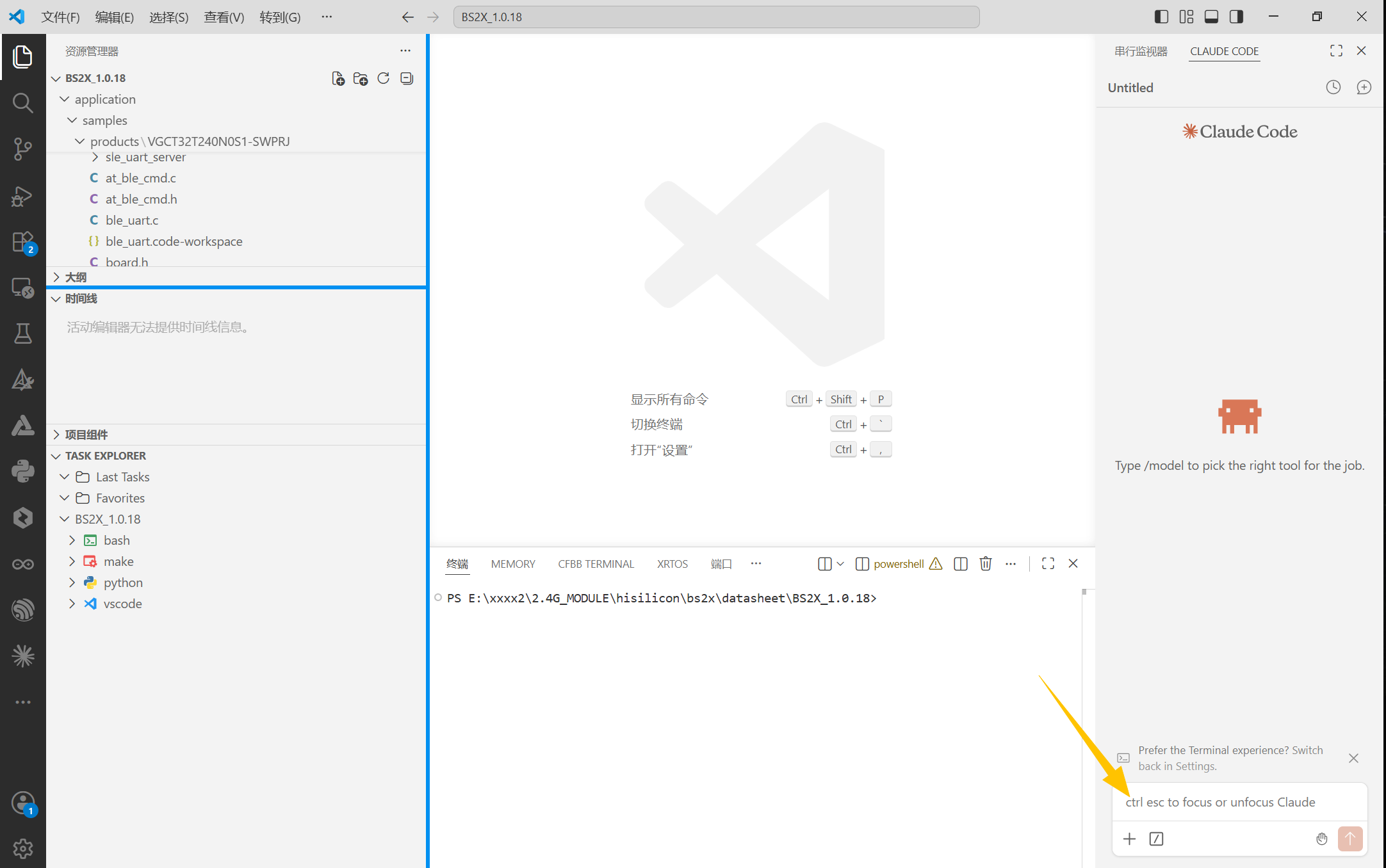
环境要求
直接安装,下一步即可
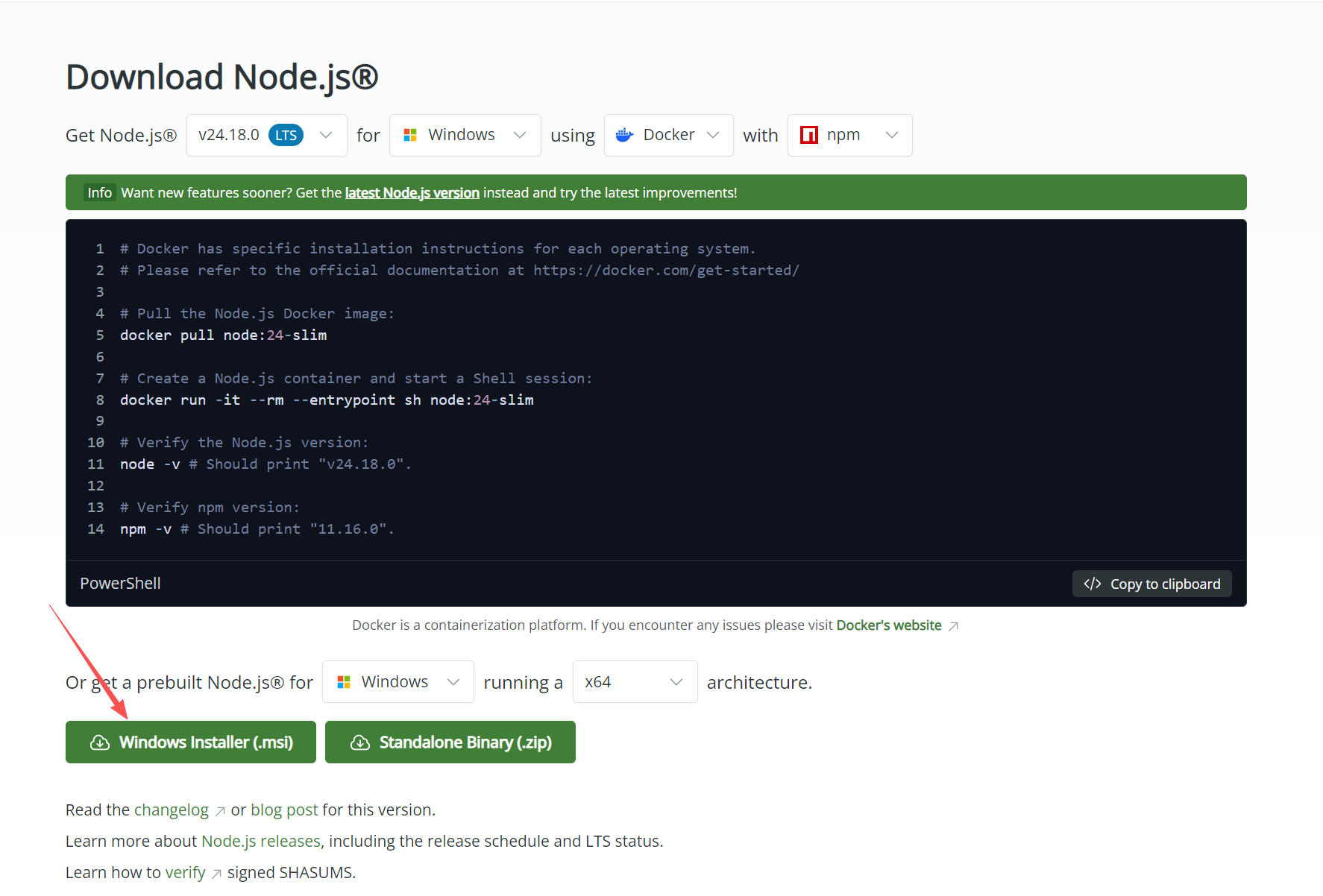
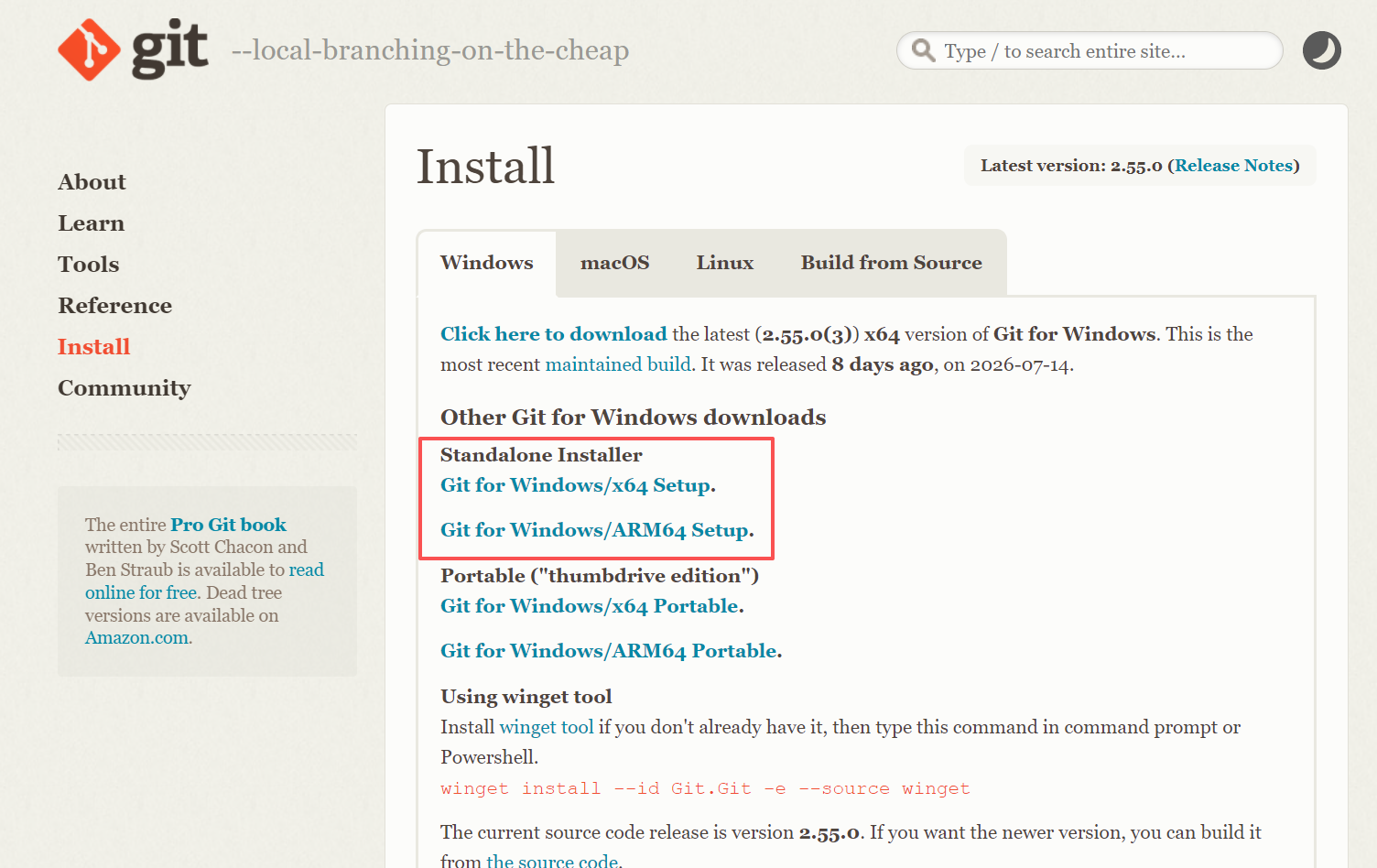
测试安装结果
PS C:\Windows\system32> node -v
v24.18.0
PS C:\Windows\system32> git -v
git version 2.45.1.windows.1
安装claude
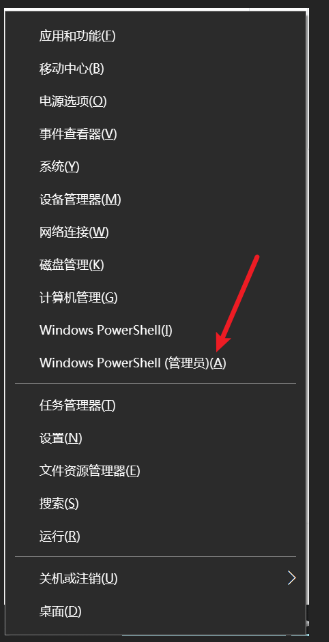
- 1、键盘
win+X,打开Windows PowerShell(管理员)A),
- 2、执行命令安装claude code
或npm install -g @anthropic-ai/claude-code
或irm https://claude.ai/install.ps1 | iexwinget install Anthropic.ClaudeCode - 3、验证安装结果,输入命令:
claude -version,有返回版本号则表示安装成功PS C:\Windows\system32> claude -version 2.1.216 (Claude Code) - 4、修改claude的配置文件
增加一行配置:注意如果是尾行添加,则要在上一行的结尾添加个英文逗号,"hasCompletedOnboarding": true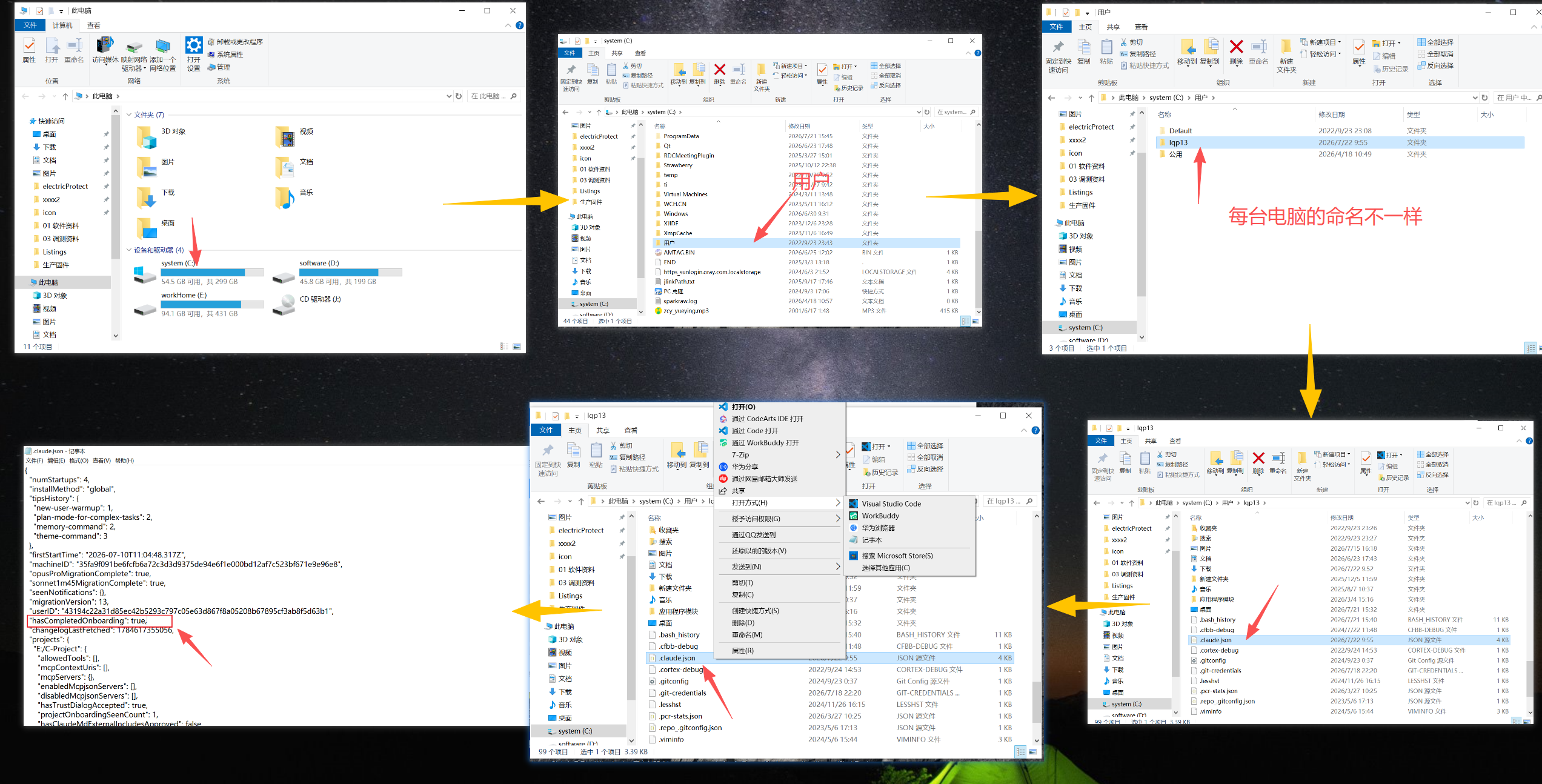
- 5、安装ccswitch工具,方便切换配置claudecode的ai模型
CC-Switch-v3.17.0-Windows.msi.zip- 官方的工具放在github上,国内环境下载需要墙:https://github.com/farion1231/cc-switch/tags
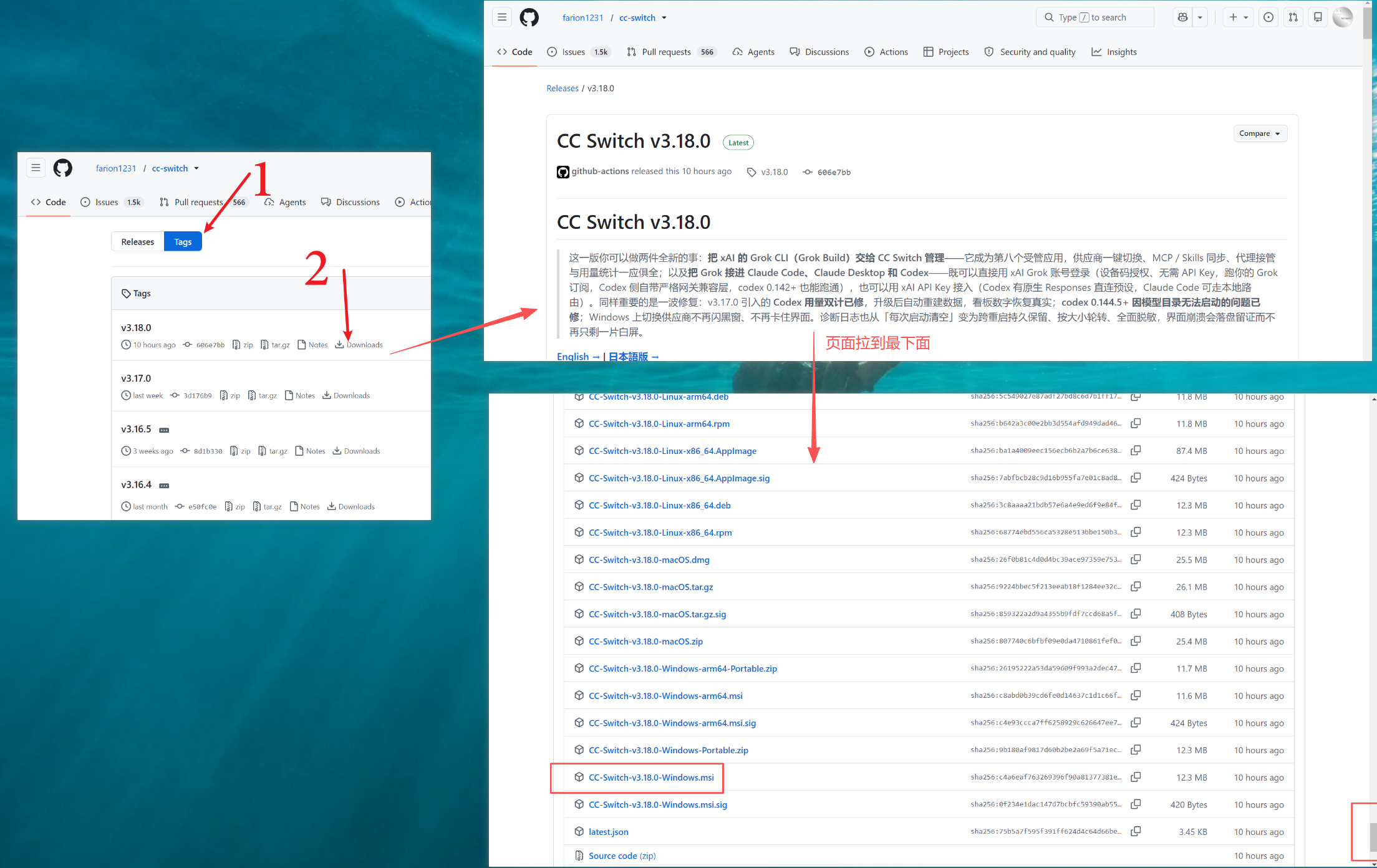
- 安装好了

- 添加第三方ai模型
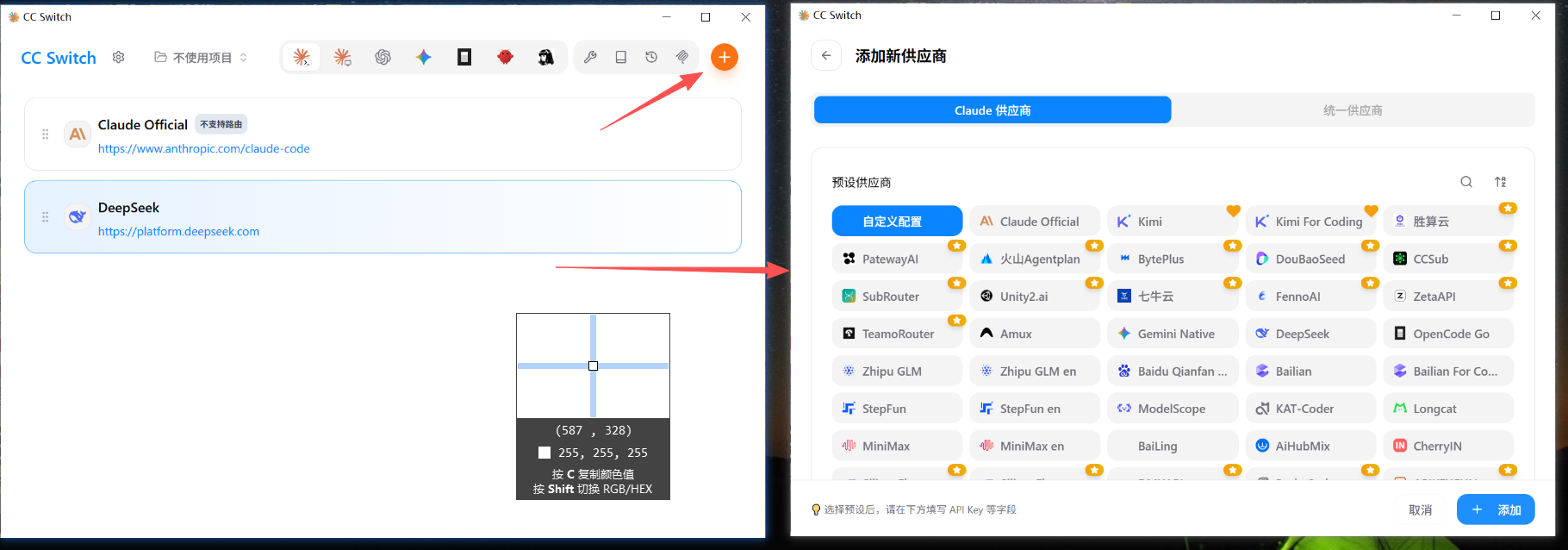
- 官方的工具放在github上,国内环境下载需要墙:https://github.com/farion1231/cc-switch/tags
claudcode应用操作
命令行窗口操作
- 管理员模式打开PowerShell,输入
claude命令启动
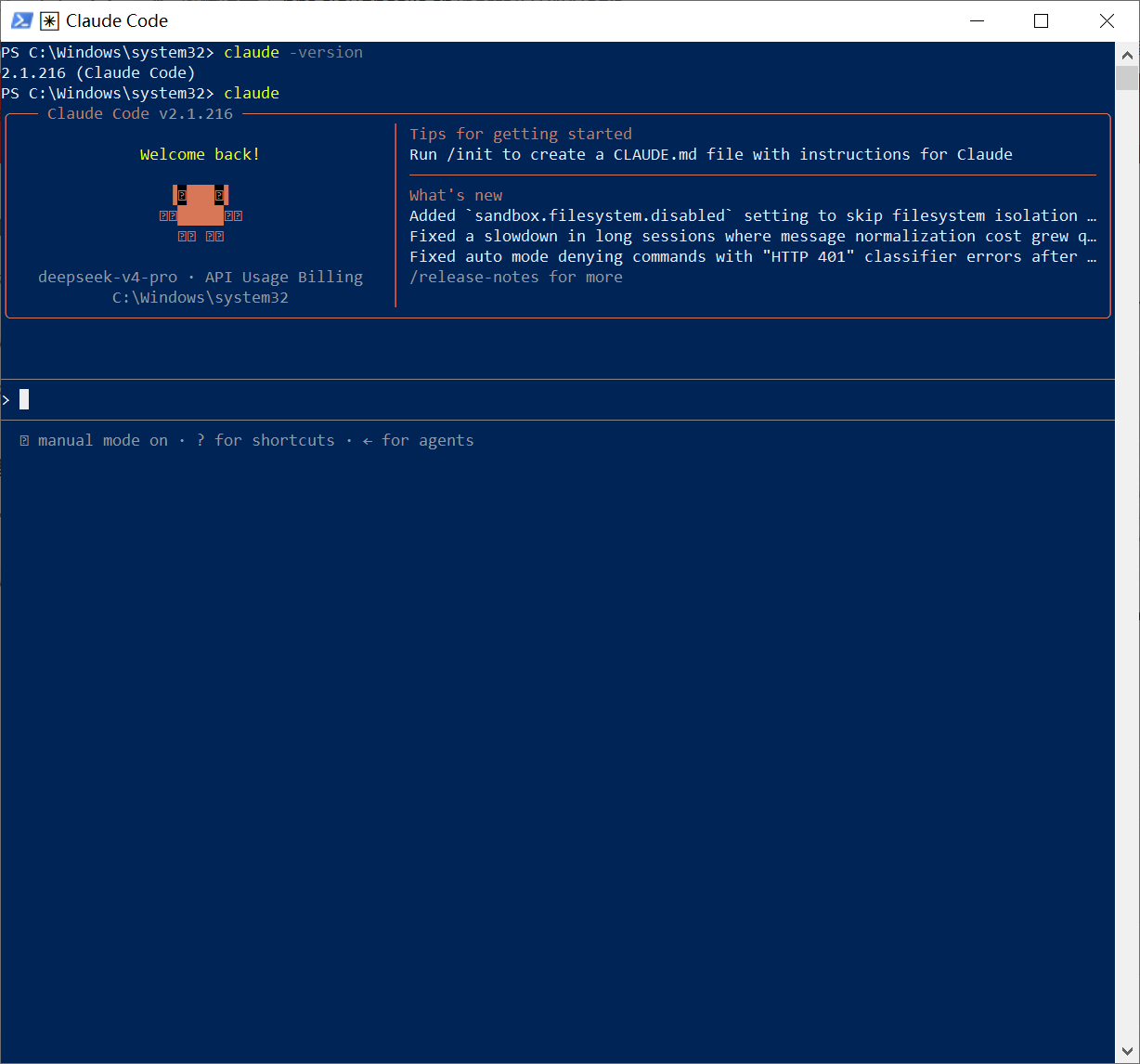
- 然后就可以输入问题或任务开始执行
vscode操作
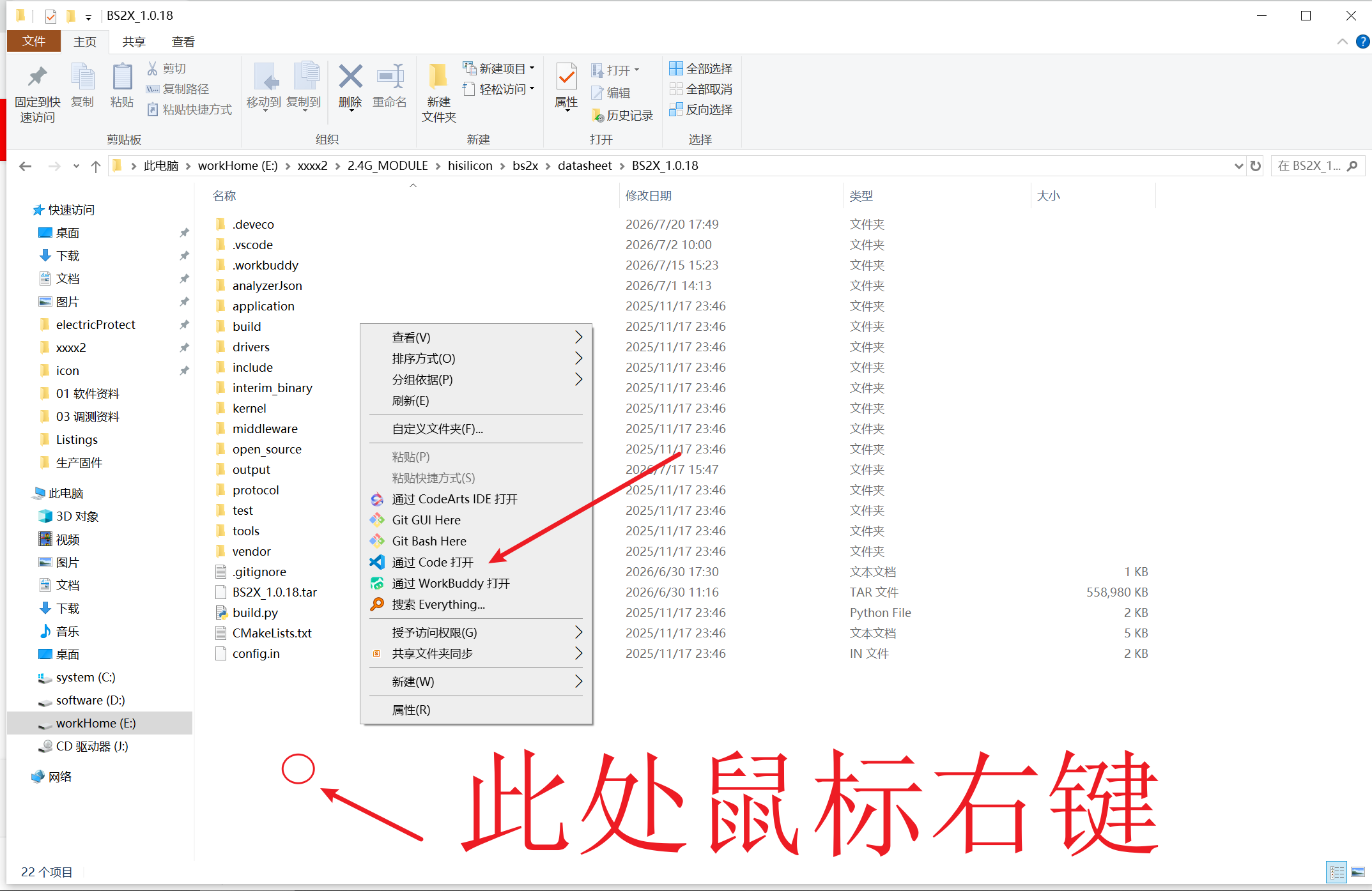
vscode的安装这里不做详细介绍,安装时注意把vscode添加到右键工具栏中,方便后续打开项目目录
- 安装
Claude Code for VS Code拓展
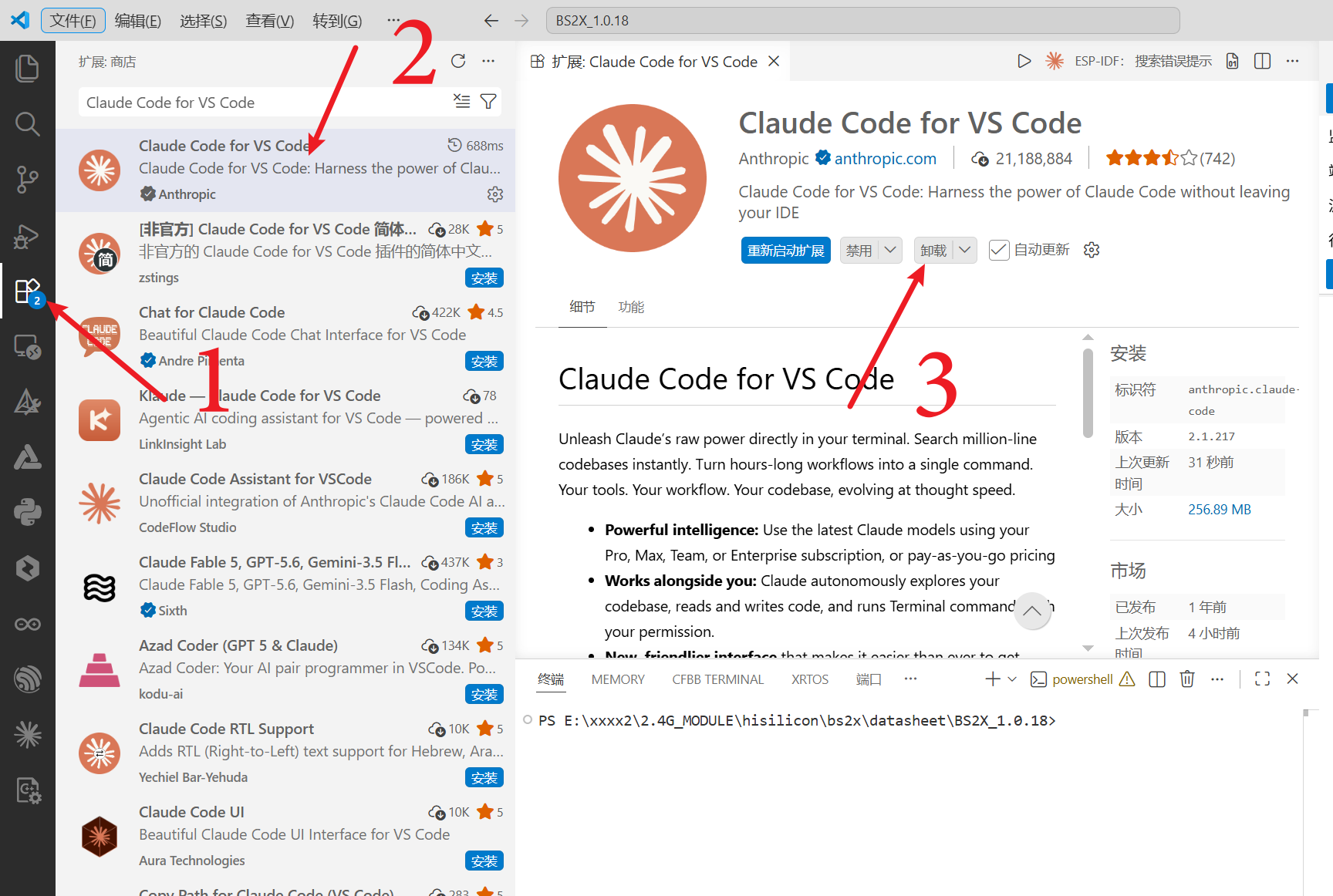
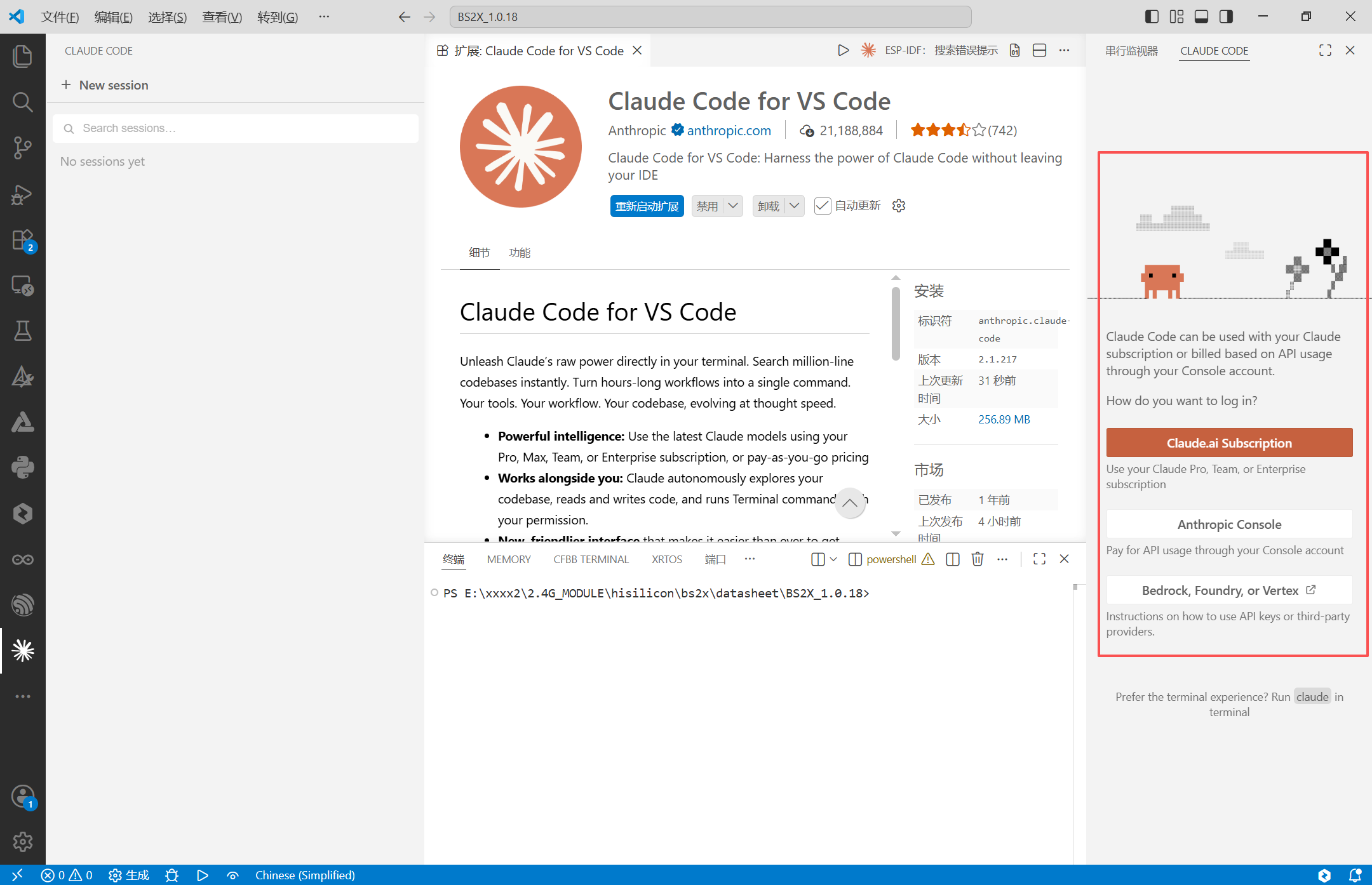
- 打开聊天交互窗口
一开始会提示需要登录之类的内容,如果前面已经配置好了ai模型等,一会就回自动消息,直接进入对话模式
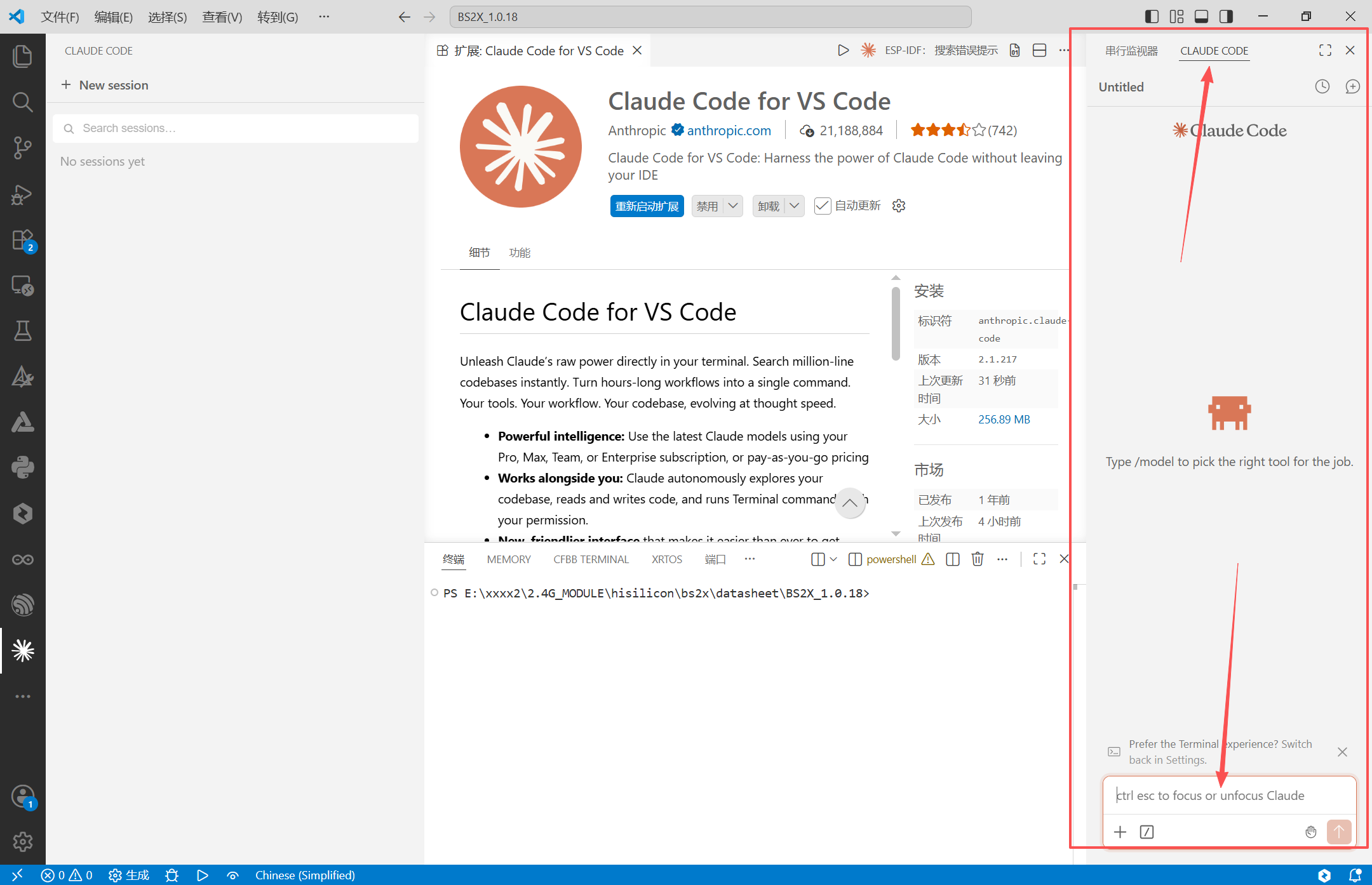
- 可以在某个项目路径下右键打开vscode,就可以直接进行项目的操作了
- 比如需要优化项目某个功能,在claudecode的交互窗口直接输入需要的内容即可